在Windows 7操作系统中,管理和查看本地工作站上的配置服务是系统维护与故障排查的重要环节。无论是电脑公司的技术支持人员,还是普通用户,掌握这一技能都有助于优化系统性能、确保服务正常运行。本文将详细介绍在Win7系统上查看本地工作站配置服务的几种常用方法。
一、通过“服务”管理控制台查看
这是最直接和常用的方法。
- 点击“开始”菜单,在搜索框中输入“services.msc”并按回车键,或通过“控制面板”->“管理工具”->“服务”打开。
- 打开的服务窗口会列出所有本地系统服务,包括名称、描述、状态(如正在运行、已停止)、启动类型(如自动、手动、禁用)等。
- 双击任一服务,可查看其详细属性,包括服务名称、可执行文件路径、依赖关系等,这对于深度配置和故障诊断至关重要。
二、使用命令提示符(CMD)
对于偏好命令行操作的用户,CMD提供了快速查看服务的途径。
- 以管理员身份打开命令提示符(在开始菜单搜索“cmd”,右键选择“以管理员身份运行”)。
- 输入命令
sc query可以列出所有服务的状态信息。若要查看特定服务,如“Windows Update”,可输入sc query wuauserv。 - 另一个实用命令是
net start,它能显示当前正在运行的服务列表。
三、利用Windows PowerShell
PowerShell在服务管理方面功能更强大。
- 打开PowerShell(同样建议以管理员身份运行)。
- 输入
Get-Service可以列出所有服务及其状态。通过添加参数可筛选,例如Get-Service | Where-Object {$_.Status -eq 'Running'}可只显示运行中的服务。 - 使用
Get-WmiObject Win32_Service命令可以获取更详细的服务配置信息,包括进程ID、启动账户等。
四、通过系统配置工具(msconfig)
此工具适合查看与系统启动相关的服务。
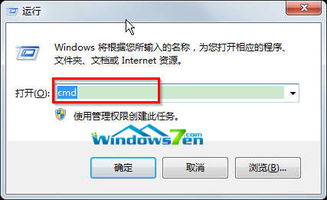
- 按
Win + R打开运行对话框,输入“msconfig”并确定。 - 切换到“服务”选项卡,这里列出了所有服务,并可以勾选隐藏Microsoft服务以专注于第三方服务。它允许启用或禁用服务,但修改时需谨慎,以免影响系统稳定性。
五、查看服务依赖关系
理解服务间的依赖对于解决启动问题很重要。在“服务”管理控制台中,双击服务后进入“依赖关系”选项卡,可以看到该服务依赖哪些组件,以及哪些服务依赖于它。
注意事项
- 权限要求:某些操作需要管理员权限,尤其是修改服务配置时。
- 谨慎修改:不当禁用或更改服务可能导致系统功能异常,建议在更改前了解服务作用或备份设置。
- 电脑公司场景:作为电脑公司的技术支持,在为客户维护Win7工作站时,应优先使用“服务”控制台或PowerShell进行快速诊断,并结合日志分析(可通过事件查看器查看服务相关事件)来全面解决问题。
通过以上方法,您可以高效地查看和管理Win7本地工作站上的配置服务,确保系统平稳运行,满足日常维护和高级调试的需求。